24 Января 2017
Почему принтер печатает и выдает пустые белые листы?
Принтер выдает белые страницы. Как вести себя дальше?
Прежде чем предпринимать конкретные действия, необходимо выяснить, с чем именно связана эта неполадка. Виновниками подобного сбоя могут стать:

Вы поймете, что делать дальше, если проведете небольшую диагностику.
Ищем, почему принтер прогоняет бумагу вхолостую
Если при печати из выходного лотка выходят пустые листы, выключите компьютер и само печатающее устройство. Возможно, печатающая головка принтера перегрета и временно неспособна к работе – такое порой случается при интенсивных нагрузках на аппарат. Спустя несколько минут снова включите устройство и повторите попытку печати.
Кроме того, попробуйте переподключить шнур, которым принтер подключается к компьютеру, в другой USB-разъем. Если результат остается по-прежнему нулевым, очистите очередь печати и приступайте к программной диагностике.
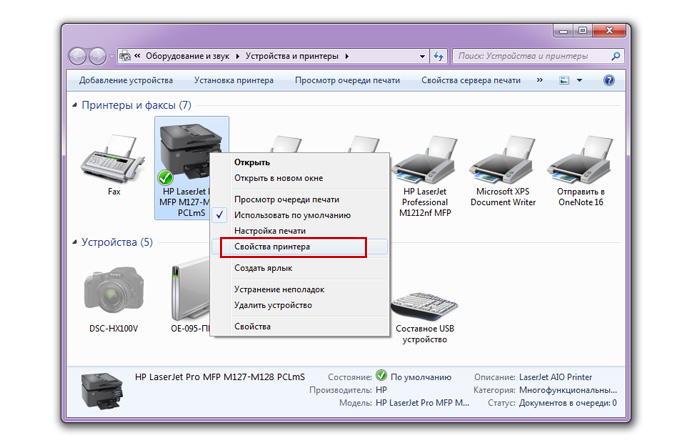
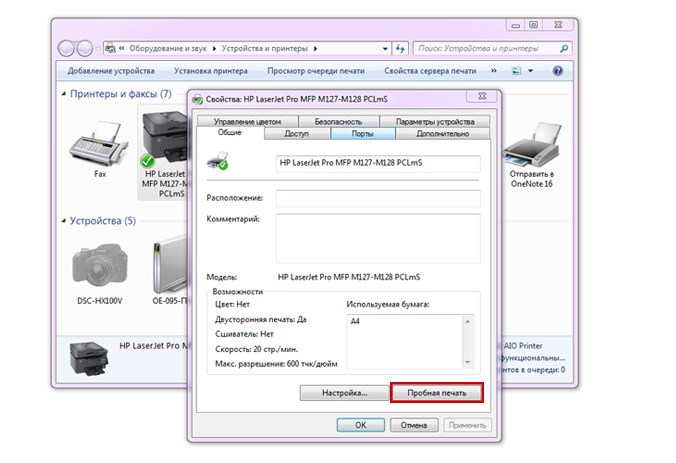
Для этого распечатайте тестовую страницу – ее печать сбрасывает текущие настройки. Пройдите по маршруту Панель управления\Оборудование и звук\Устройства и принтеры, кликните правой клавишей мыши по нужному устройству и выберите «Свойства принтера». В открывшемся окне перейдите на вкладку «Общие», где нажмите «Пробная печать».
Если с печатью тестовой страницы все в порядке, то наиболее вероятно, что проблема кроется в программе, из которой вы пытаетесь распечатать документ. Откройте этот документ в другой программе либо попробуйте преобразовать его в другой формат, после чего снова отправьте страницы на печать.
Если тестовая страница выходит пустой, значит, слетел драйвер печатающего устройства. Зайдите на официальный сайт производителя принтера и скачайте оттуда драйвер, подходящий для вашей версии операционной системы. После установки драйвера перезагрузите компьютер.
Если тестовая страница не печатается даже с новым драйвером, разберитесь с компьютером. Речь идет о проверке на вирусы, восстановлении системных файлов и установке всех обновлений операционной системы. И эти усилия оказались напрасными? Значит, причина в неисправности принтера или самого картриджа.
Установить точного виновника поможет метод исключения. На такие случаи хорошо иметь под рукой запасной картридж либо, как вариант, одолжить печатающую кассету на время у друзей или знакомых из соседнего офиса. Дальше меняете картридж и посылаете документ на печать. Если теперь принтер печатает как полагается, в сбое виноват неисправный картридж.
Если запасной печатающей кассеты не нашлось, а ваш принтер относится к лазерному типу, можно пойти другим путем. Выключите устройство непосредственно в процессе печати, затем немедленно извлеките картридж и внимательно рассмотрите фотобарабан – цилиндрическую деталь со светочувствительным покрытием. Если на валике фотобарабана отображается часть документа, отправленного на печать, то проблема кроется в принтере, а если нет – неисправен картридж.
Что делать, если неполадки связаны с принтером?
Пути решения проблемы различаются в зависимости от типа устройства. При сбоях с печатью на струйном принтере начните с прочистки дюз и печатающей головки. Зайдите в уже знакомую вкладку «Устройства и принтеры», найдите нужный аппарат и кликните по нему правой клавишей мыши, после чего в открывшемся меню выберите действие «Устранение неполадок». При необходимости повторите процедуру еще пару раз.
Если прочистка дюз не помогла, то причина неисправности, скорее всего, связана с выходом из строя печатающей головки аппарата. В этом случае единственный выход – обращение в сервисный центр.
Теперь коротко о том, что может сломаться в лазерном принтере. Чаще всего принтер распечатывает белые листы при неисправности блока лазерного сканирования, который обеспечивает перенос изображения с компьютера на
фотобарабан. Соответственно, при поломке этого элемента фотобарабан остается незасвеченным, скрытое изображение не формируется и листы, проходя под фотобарабаном, остаются пустыми. Проблема решается заменой неисправного элемента.
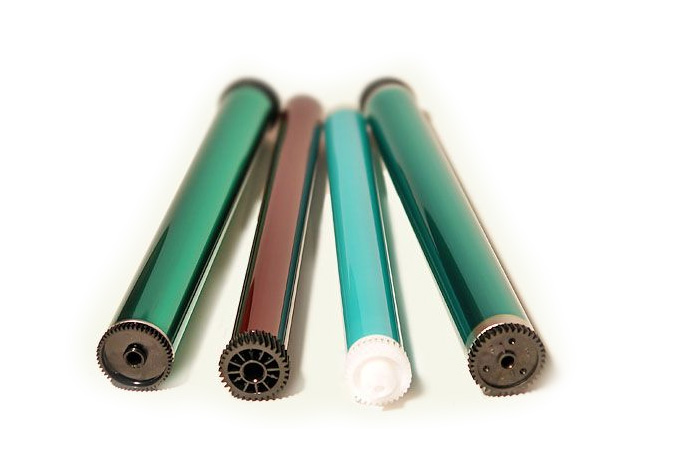
Другая распространенная неполадка – поломка высоковольтного блока (вала предварительного заряда). Эта деталь передает электрический заряд на фотобарабан, создавая условия для притягивания тонера к засвеченным лазером участкам светочувствительного слоя. Соответственно, при неработающем высоковольтном блоке тонер никуда не притягивается, так что бумага остается чистой. Выход один – заменить вышедший из строя элемент.
Реже рассматриваемая проблема возникает при неисправности магнитного вала – пустотелого цилиндра с магнитным сердечником и токопроводящим покрытием. Именно магнитный вал обеспечивает перенос тонера на скрытое изображение, сформированное лазером на поверхности фотобарабана. Для восстановления работоспособности магнитного вала прочищают высоковольтные контакты либо производят замену платы engine controller board.
Если причина в картридже
Принтер работает исправно, и пустой прогон листов бумаги связан с
картриджем? Уже традиционно рекомендации по устранению неисправности зависят от типа печатающей кассеты.
Сначала расскажем о том, как реанимировать
картридж для струйного принтера. Сделать это можно своими руками.
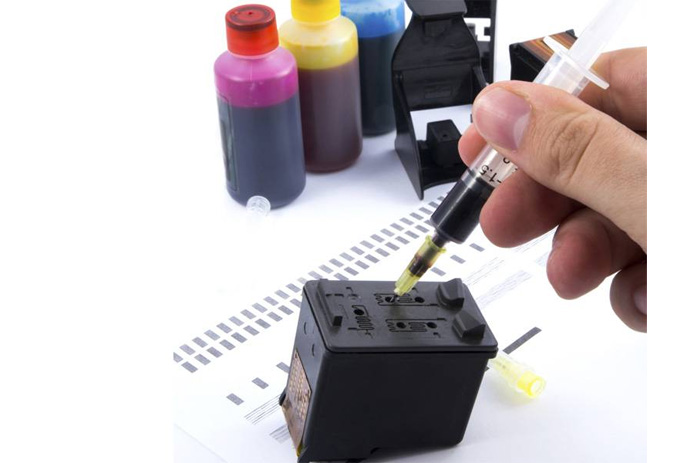
Если принтер долго простаивал без дела, не исключено, что проблемы с печатью вызваны засыханием чернил на соплах картриджа. В таком случае попробуйте отмочить засохшую кассету. Для этого извлеките картридж из принтера и опустите его в емкость с промывочной жидкостью (или дистиллированной водой) соплами вниз. Жидкости должно быть столько, чтобы она покрывала лишь сопла.
В зависимости от степени засыхания чернил отмачивание займет от нескольких часов до пары дней. Затем с помощью шприца с резиновым переходником продуйте сопла, аккуратно залейте в контейнер свежие чернила и вставьте картридж обратно в устройство.
У отмачивания есть альтернатива – отпаривание. Вскипятите в железной миске немного воды и подержите картридж закупоренными соплами над паром. Можно даже на 2-3 минуты опустить печатающую головку в кипяток – чтобы не обжечься, используйте пассатижи. Когда засохшая краска размокнет, тщательно вытрите чернила салфетками и верните кассету в принтер.
А если вы буквально только что поменяли картридж, и краска на его соплах даже теоретически не успела бы засохнуть? Тогда убедитесь, что вы удалили защитную ленту с печатающей головки кассеты. Пленка яркого цвета покрывает большую часть разъемов устройства, защищая их от засорения перед эксплуатацией, что создает проблемы при печати.
Теперь перейдем к неисправностям в лазерном картридже. Чаще всего к выводу белых листов без отпечатков приводит критический износ или поломка фотобарабана. У этого элемента обычно повреждаются контакты, ответственные за перенос изображения с лазерного блока. Проблема решается заменой контактов или, при необходимости, всего фотобарабана.
Другая причина – неисправность магнитного вала. С данной неполадкой можно столкнуться только при использовании принтеров HP и Canon, поскольку лишь у этих производителей магнитный вал используется для переноса тонера на фотобарабан. Как и в предыдущем случае, при выходе из строя магнитного вала следует обратиться в сервисный центр, где изношенную деталь заменят на новую.
Подведем итоги
Из статьи вы узнали, почему струйный или лазерный принтер прогоняет чистые листы и что делать при возникновении такой проблемы. Теперь при необходимости вы сможете провести диагностику, чтобы установить программную или техническую причину сбоя, и далее, исходя из выявленной причины, предпримете соответствующие действия – разберетесь с настройками печати и программным обеспечением, прочистите печатающую головку устройства или обратитесь в сервисный центр.
В заключение напомним, что если в печати пустых листов виноват неисправный картридж, не всегда имеет смысл озадачиваться ремонтом. Если ресурс красящей кассеты подходит к концу, лучше зайти в интернет-магазин Office-Expert и купить новый картридж. В каталоге на сайте
office-expert.kz представлен широкий выбор картриджей от известных брендов. Выберите подходящую модель и печатайте документы без каких-либо проблем!